
Внесение корректировок (массовое) с помощью инструмента «Экспорт/импорт»
Последнее изменение:
Инструменты импорта и экспорта позволяют быстро добавлять, редактировать и обновлять данные на платформе «Градарус».
Существует 2 способа внесения корректировок на платформе:
1. Через веб-интерфейс;
2. Через инструмент «Экспорт/импорт».
В статье рассмотрим второй способ работы с корректировкой показаний.
Внимание! Внесение корректировок данным способом актуально только для счетчиков импульсов производства ООО "ЛИНЭРГО": Геркон-4, Геркон-20 и встроенные счетчики импульсов в устройства передачи данных серии "Ресурс".
Способы «Экспорта/импорта» данных:
- С помощью Google-таблиц;
- С помощью Excel таблиц (поддержка Excel временно приостановлена, т.к. все пользователи использовали Google таблицы из-за более удобного интерфейса и функций, упрощающих работу).
Внесение корректировок через «Экспорт/импорт»:
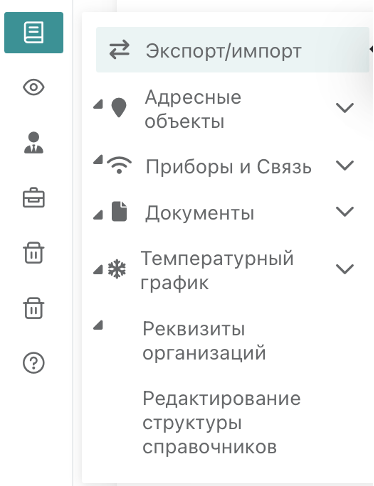
- Перейдите в раздел «Справочники»;
- Выберите пункт меню «Экспорт/импорт»;
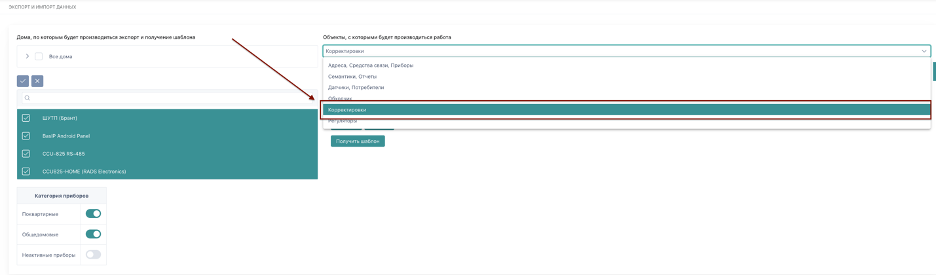
- В открывшейся вкладке с помощью выпадающего списка в поле «Объекты, с которыми будет производиться работа» выберите пункт «Корректировки»;
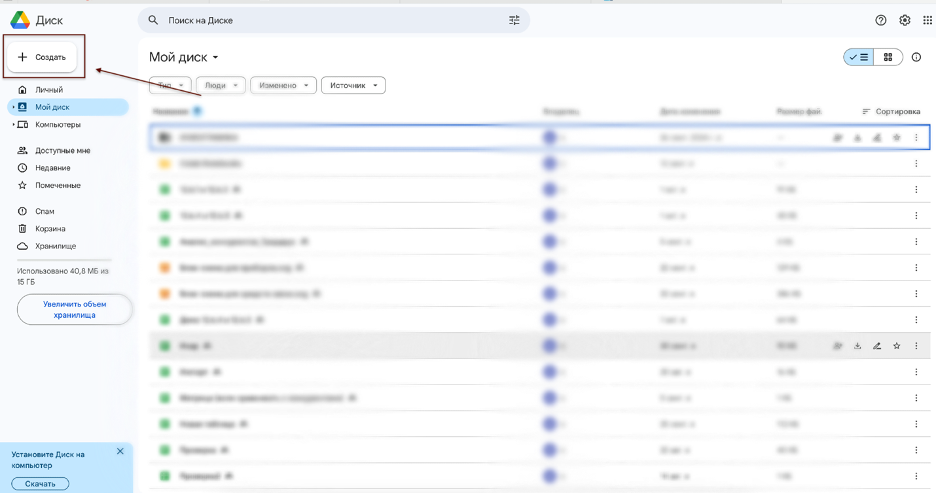
- Затем перейдите на сайт Google Диска и выполните вход в свой аккаунт;
- С помощью кнопки «Создать» создайте Google-таблицу, она откроется в новой вкладке;
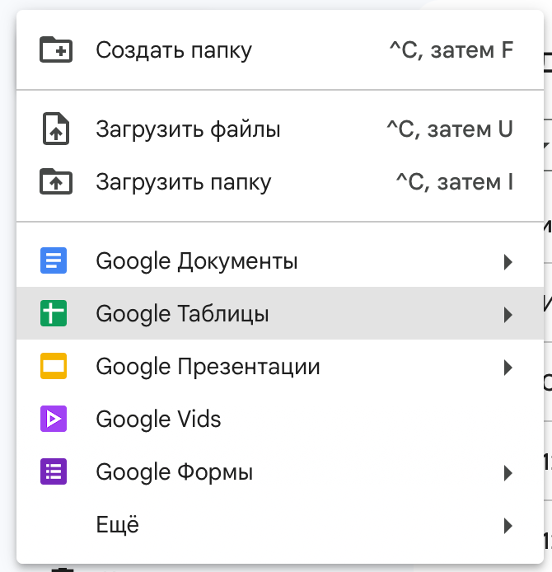
- Находясь на странице с открытой таблицей, скопируйте содержимое адресной строки вашего браузера, т.е. «Ссылку на Google таблицу»;
- Заполните поле «Ссылка на Google таблицу»;
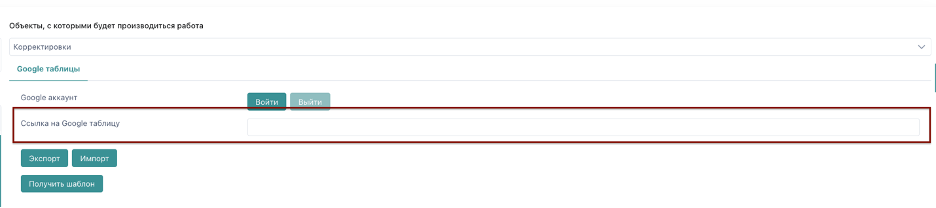
- Нажмите кнопку «Войти» для предоставления доступа сервису к Вашим таблицам на Google диске. Если кнопка неактивна, то вход уже выполнен;
- Выберите объект (дом), по которому будет производиться экспорт;
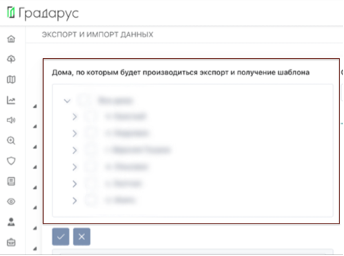
- Нажмите кнопку «Экспорт»;
- После завершения экспорта перейдите в таблицу, которая была указана для экспорта данных. В ней появится две страницы "Service" и "Main". Страница "Service" содержит вспомогательную информацию для красивого отображения на основной вкладке "Main".
Если ранее корректировки не вносились и страница "Main" пуста:
- После экспорта данных откройте лист Service, на нём находится информация о приборах, к которым можно применить корректировки (можно скопировать приборы из колонки А, если приборов много и нет желания выбирать их из выпадающего списка на пустой странице "Main");
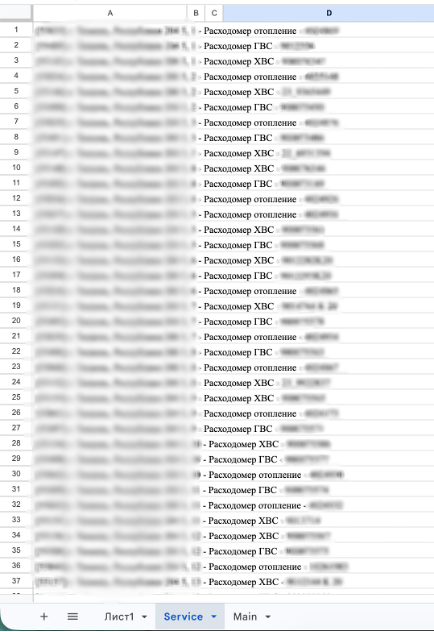
- Затем откройте лист Main, туда будет вноситься информация о корректировках;
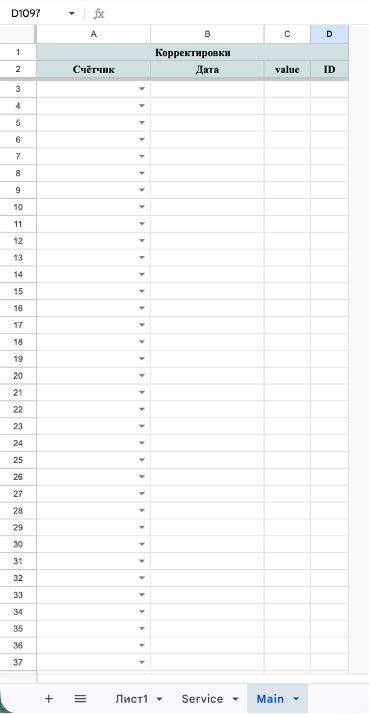
- Из выпадающего списка столбца «Счётчик» нужно выбрать прибор, для которого необходимо ввести корректировку или можно скопировать приборы из колонки А на странице "Service", если приборов много и нет желания выбирать их из выпадающего списка на пустой странице "Main";
- Затем вводим новую цифру показаний в колонку "Value", дату и время (в формате ДД.ММ.ГГГГ ЧЧ:мм) фиксации показаний в колонку "Дата" для каждого прибора, где вносится корректировка (внимание: колонка "ID" должна быть пустой).
Если корректировки ранее уже вносились и на странице "Main" отображаются приборы с заполненными корректировками:
- После экспорта данных перейдите на лист Main, там будет отражена информация о предыдущих корректировках;
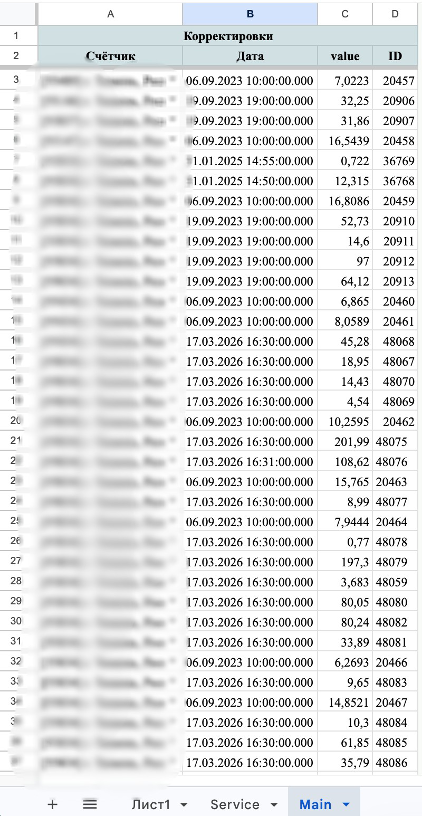
- Необходимо будет удалить прошлые данные из колонок "дата", "value" и "ID";
- Затем вносим новую цифру корректировки, дату и время (в формате ДД.ММ.ГГГГ ЧЧ:мм) её фиксации для каждого прибора (внимание: колонка "ID" должна быть пустой).
После того, как новые данные введены, необходимо осуществить импорт, для этого:
- Вернитесь на страницу инструмента «Экспорт/импорт»;
- Заполните поле «Ссылка на Google таблицу», если ссылки нет в поле;
- Нажмите кнопку «Войти» для предоставления доступа сервису к Вашим таблицам на Google диске. Если кнопка неактивна, то вход уже выполнен;
- Нажмите кнопку «Импорт», после проверки просмотрите в появившемся окне «Заключение» и нажмите кнопку «Загрузить в базу», если нет никаких ошибок и изменения, указанные в Заключении совпадают с тем, что вы собирались сделать.
После выполнения всех вышеописанных действий, информация о корректировках приборов будет обновлена. Все новые поступающие данные по этим приборам будут учитывать указанную Вами корректировку.
Если хотите перезаписать уже существующие в Градарусе данные с даты и времени корректировки, то необходимо выставить переопрос необходимых вам типов данных по приборам.
См. также:
- Внесение корректировок "Расходомер на канале имп. счетчика (импульсы в значения)" через веб-интерфейс (https://portal.gradarus.ru/knowledge-bases/2/articles/246-vnesenie-korrektirovok-rashodomer-na-kanale-imp-schetchika-impulsyi-v-znacheniya)