
Шаблоны отчетов по прибору
Последнее изменение:
Шаблоны отчетов по прибору в платформе «Градарус» позволяют автоматически формировать отчеты с нужными параметрами и визуальным оформлением. С их помощью можно быстро получить данные в удобном виде.
I. Где находятся все шаблоны?
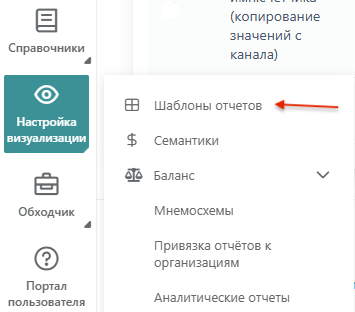
1. Перейди в раздел «Настройка визуализации»;
2. Откройте страницу «Шаблоны отчетов»;
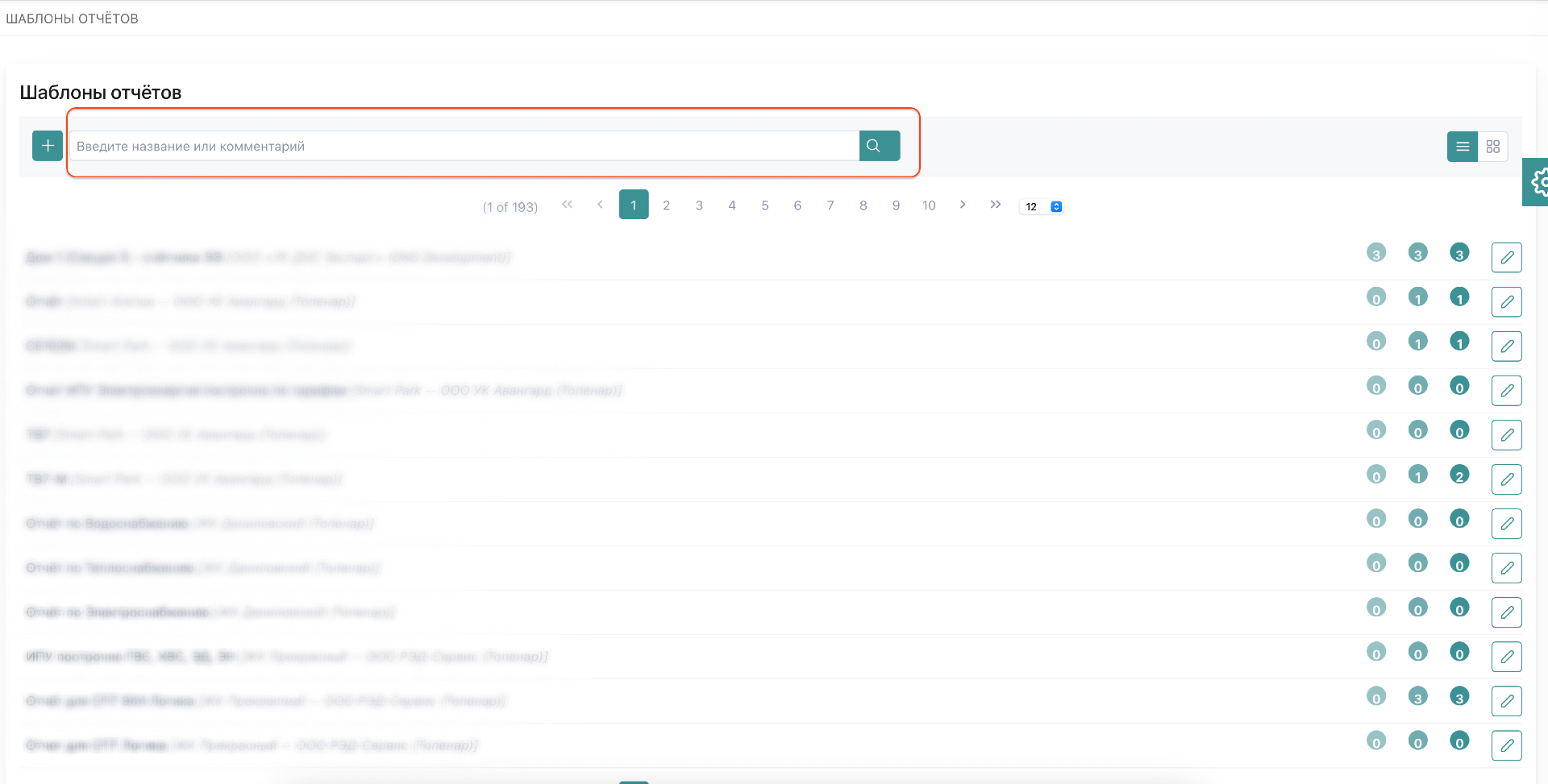
3. На странице шаблонов отчетов можно ввести название необходимого шаблона или комментарий (отображается в скобках рядом с названием) в строку поиска или осмотреть их списком.
Примечание: Стандартные шаблоны платформы "Градарус" обычно содержат в названии модель прибора и его особенности, отличающие от других возможных шаблонов по этому же прибору. Названия шаблонов отчетов, создаваемые вами, никак не ограничиваются.
II. Как привязать шаблон отчета к конкретному прибору?
а. Привязка шаблона отчета через страницу редактирования прибора:
1. Перейдите на страницу редактирования прибора;
2. Откройте вкладку «Отчеты»;
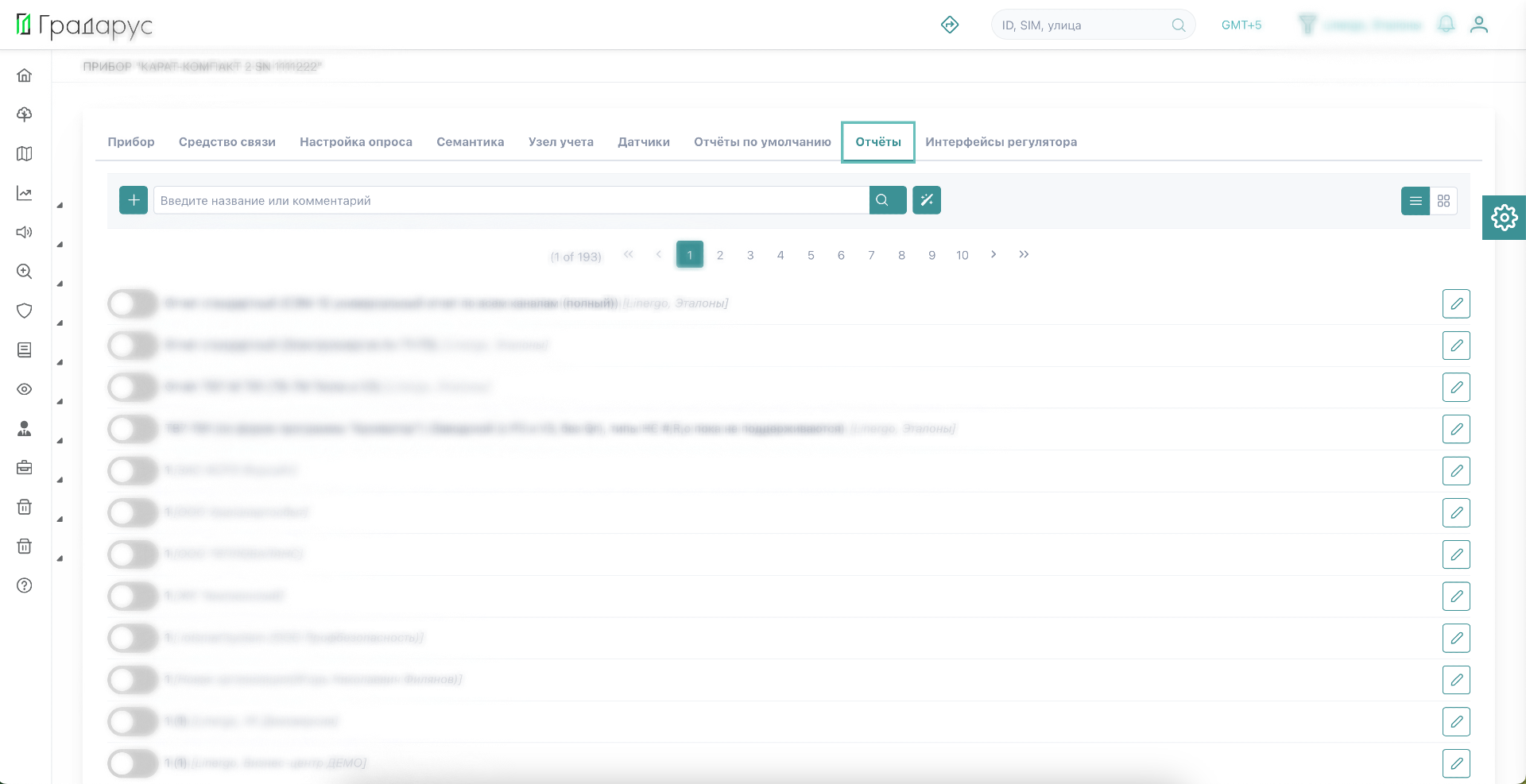
3. В поисковой строке введите название шаблона отчета, который хотите применить или найдите его в списке;
4. Для привязки шаблона включите тумблер слева от его названия и нажмите кнопку "Сохранить" внизу страницы.
б. Привязка шаблона отчета через страницу шаблонов отчетов:
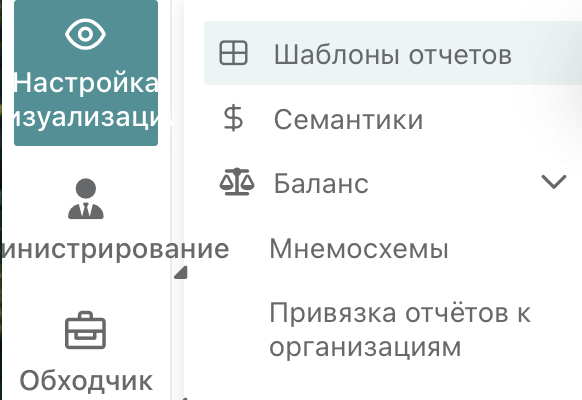
1. Перейди в раздел «Настройка визуализации»;
2. Откройте страницу «Шаблоны отчетов»;
3. Найдите необходимый шаблон отчета по его названию или комментарию, воспользовавшись поиском или листая список.
4. Зайдите в редактирование этого шаблона.
5. Далее необходимо привязать нужные приборы к шаблону отчета, нажав на значок скрепки, расположенный справа от строки с прибором;
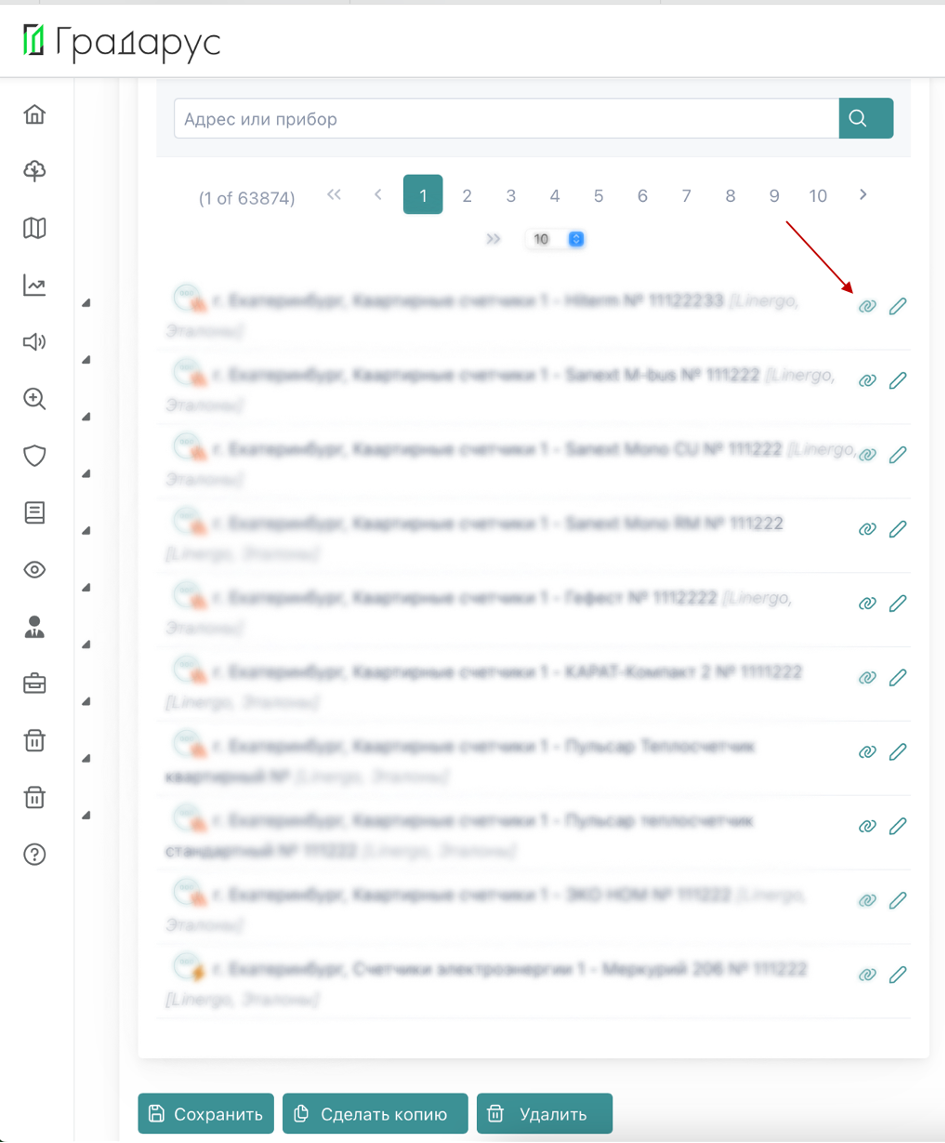
8. После привязки нужных адресов, нажмите на кнопку «Сохранить».
III. Как создать шаблон отчета для прибора?
Создать новый шаблон отчета для прибора можно двумя способами:
- Через страницу редактирования прибора;
- Через страницу шаблонов отчетов.
Для создания шаблона выберите наиболее комфортный для вас способ и придерживайтесь следующих шагов:
1. Нажмите на кнопку «Добавить» (значок плюсика);

2. Откроется страница создания шаблона отчета;

3. Необходимо указать название шаблона и по желанию добавить комментарий, в котором можно указать прибор и детали, связанные с особенностями его работы;
4. Далее нужно указать адрес или прибор, для которого создается шаблон, и нажать на значок привязки;
5. Далее нужно нажать кнопку «Сохранить»;
6. Затем необходимо настроить таблицу отчётной формы (HTML) и бланк отчётной формы (EXCEL), о том, как это сделать, будет рассказано в другой инструкции.
IV. Как создать новый шаблон отчета на основе другого существующего шаблона?
1. Найдите шаблон отчета, на основе которого хотите создать новый через
- страницу редактирования прибора на вкладке "Отчеты";
- страницу шаблонов отчетов (Главное меню "Настройка визуализации" -> "Шаблоны очтетов")
2. После нахождения нужного шаблона, нажмите на кнопку редактирования;
3. Далее откроется страница редактирования выбранного шаблона отчета;
4. Необходимо создать копию шаблона. Нажмите на кнопку «Сделать копию»;
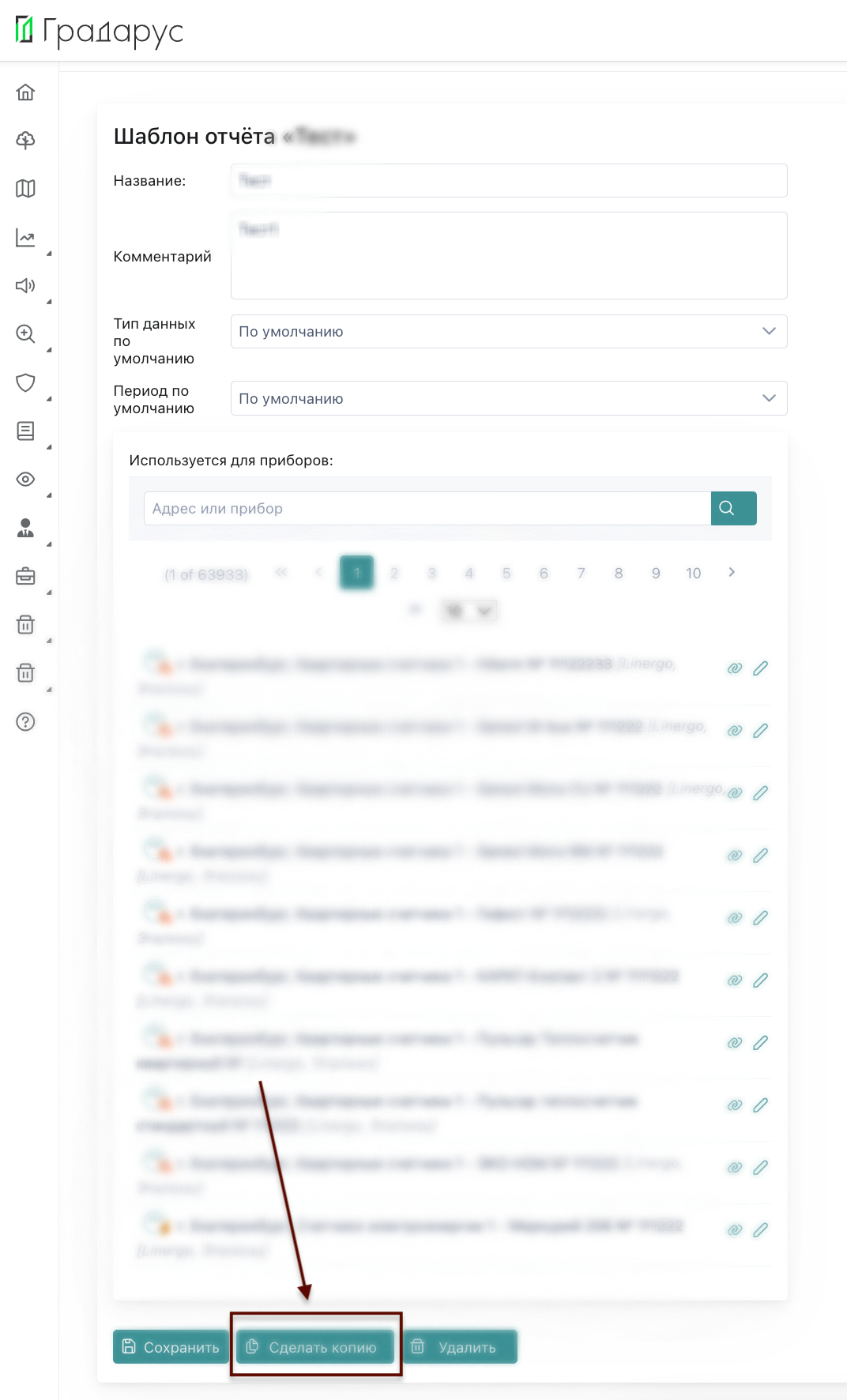
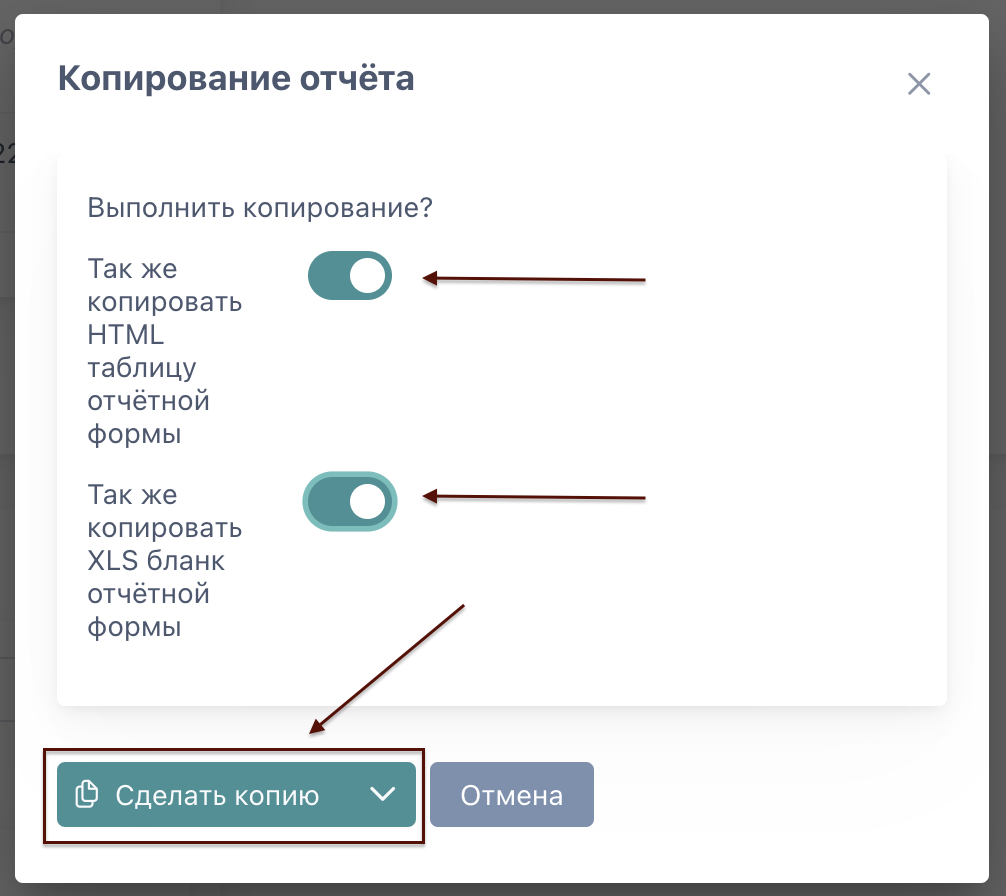
5. После нажатия на кнопку создания копии появится окно с настройками копирования отчета. В нем будет возможность выбрать те настройки, которые необходимы.
Если вы хотите поменять только содержимое таблицы, то включите тумблер "Так же копировать HTML таблицу ..."
Если вы хотите изменить подписи до или после таблицы, то включите тумблер "Так же копировать XLS ..."
Если оставить тумблер выключенным, то применится тот же шаблон таблицы и/или бланка XLS, который применен в Шаблоне отчета, копию которого вы начали делать.
Например: Вы можете сделать копию только HTML таблицы, если собираетесь делать изменения только в таблице - добавить или убрать какую-то колонку, а подписи до и после таблицы хотите оставить без изменений.
6. После выбора элементов шаблона отчета, которые будут скопированы нажмите кнопку "Сделать копию"
7. После создания копии в этом же окне появится новый шаблон отчета с припиской «копия»;
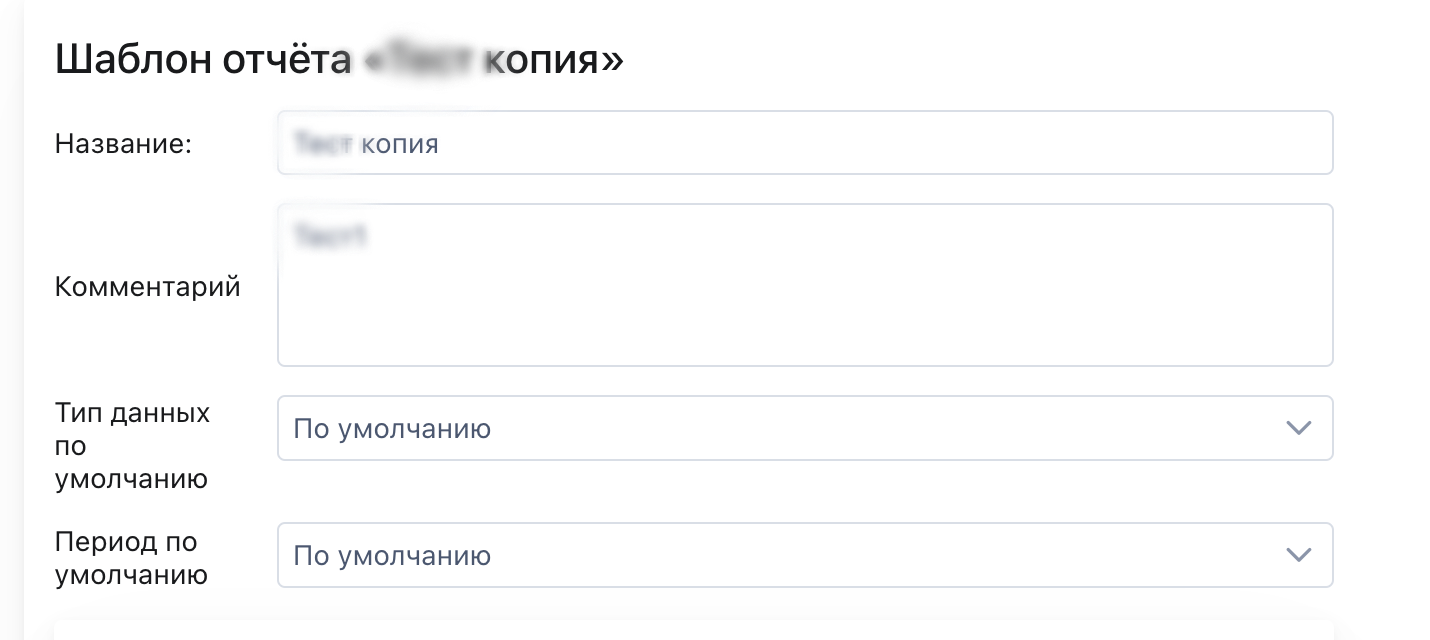
9. Нужно изменить название шаблона и комментарий.
Название может быть любым, главное, чтобы оно было понятно вам, т.к. все ссылки в интерфейсе на этот отчет будут называться так.
Наиболее часто указывают название "Отчет" или добавляют к слову "отчет" какое-то пояснение особенно в случае, если на одном приборе может быть несколько отчетов. Пример: "Отчет ГВС" и "Отчет тепло" или "Отчет с давлением" и "Отчет без давления".
В комментарии рекомендуем указать модель прибора и какие-то детали, связанные с этим шаблоном. Комментарий будет отображаться в скобках после названия шаблона отчета в списках, а так же показываться всплывающим текстом при наведении на ссылку открытия этого отчета по прибору.
10. Далее необходимо привязать нужные приборы к шаблону отчета, нажав на значок скрепки, расположенный справа от строки с прибором;
11. После привязки нужных адресов, нажмите на кнопку «Сохранить».
Примечание: Также хотим обратить ваше внимание на то, что платформа «Градарус» поддерживает массовую привязку шаблонов к приборам через инструмент «Экспорт/Импорт». Подробнее об этом инструменте вы можете узнать на обучении или проконсультировавшись с технической поддержкой.