
Редактирование шаблона отчета прибора
Последнее изменение:
Редактирование шаблона отчета требуется, если нужно изменить его структуру и визуальное оформление. Например, добавить новые колонки, скорректировать оформление или изменить используемые в нем формулы. Ниже приведены основные принципы редактирования шаблона на примере уже существующего отчета.
I. Проверка привязок шаблона
Перед редактированием убедитесь, что шаблон используется только для нужного прибора.
Для этого:
1. Перейдите в раздел «Настройка визуализации» → «Шаблоны отчетов»;
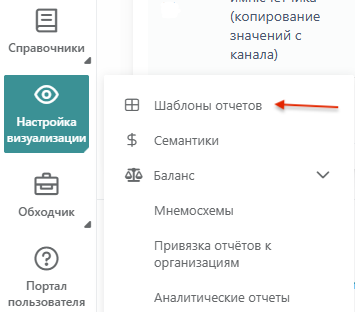
2. Найдите нужный шаблон и зайдите в его редактирование;
3. В списке привязок проверьте, к каким приборам, адресам и организациям он привязан.
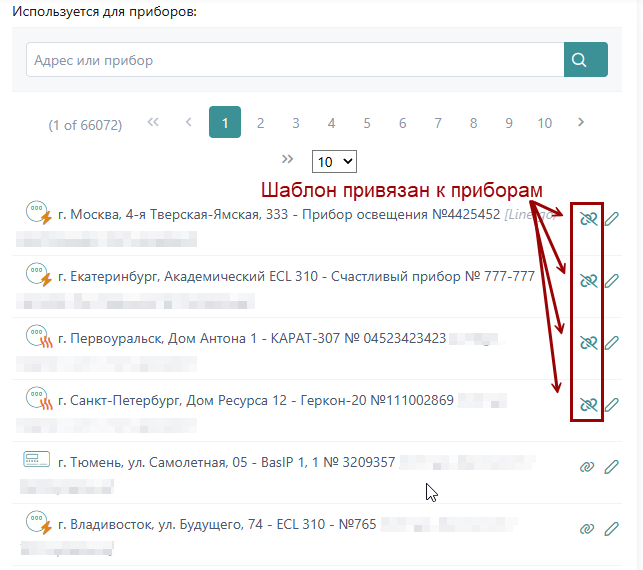
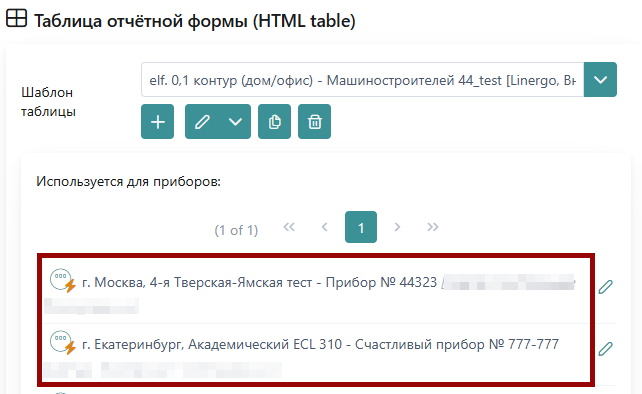
4. Так же обратите внимание к каким приборам привязаны составные части шаблона:
- шаблон Таблицы отчетной формы (HTML);
- шаблон Бланка отчетной формы (Excel).
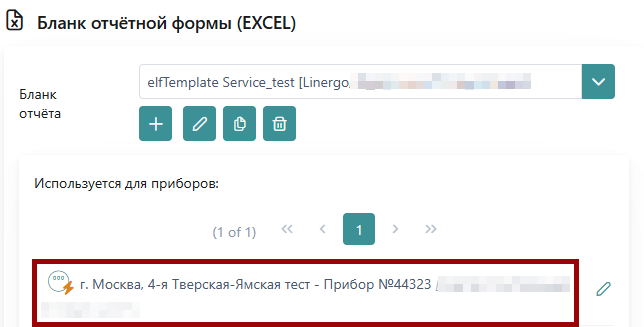
Важно! Если шаблон или его составные части (таблица и бланк) используются несколькими приборами и вы не хотите делать изменения для всех, не вносите изменения напрямую – они повлияют на все объекты, привязанные к этому шаблону.
II. Создание копии шаблона перед редактированием
Если изменения нужны только для одного прибора:
1. В окне редактирования шаблона нажмите кнопку «Сделать копию»;
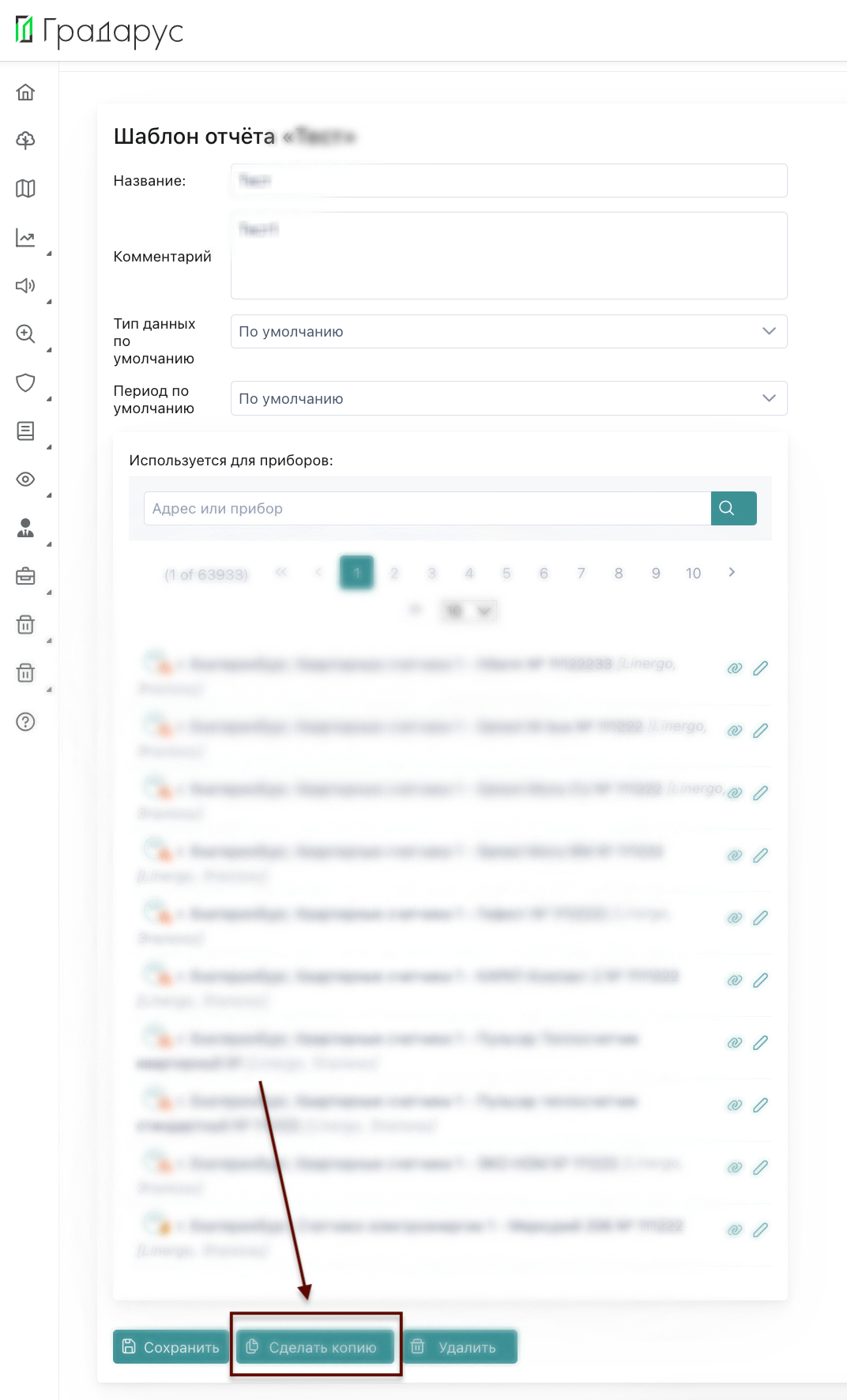
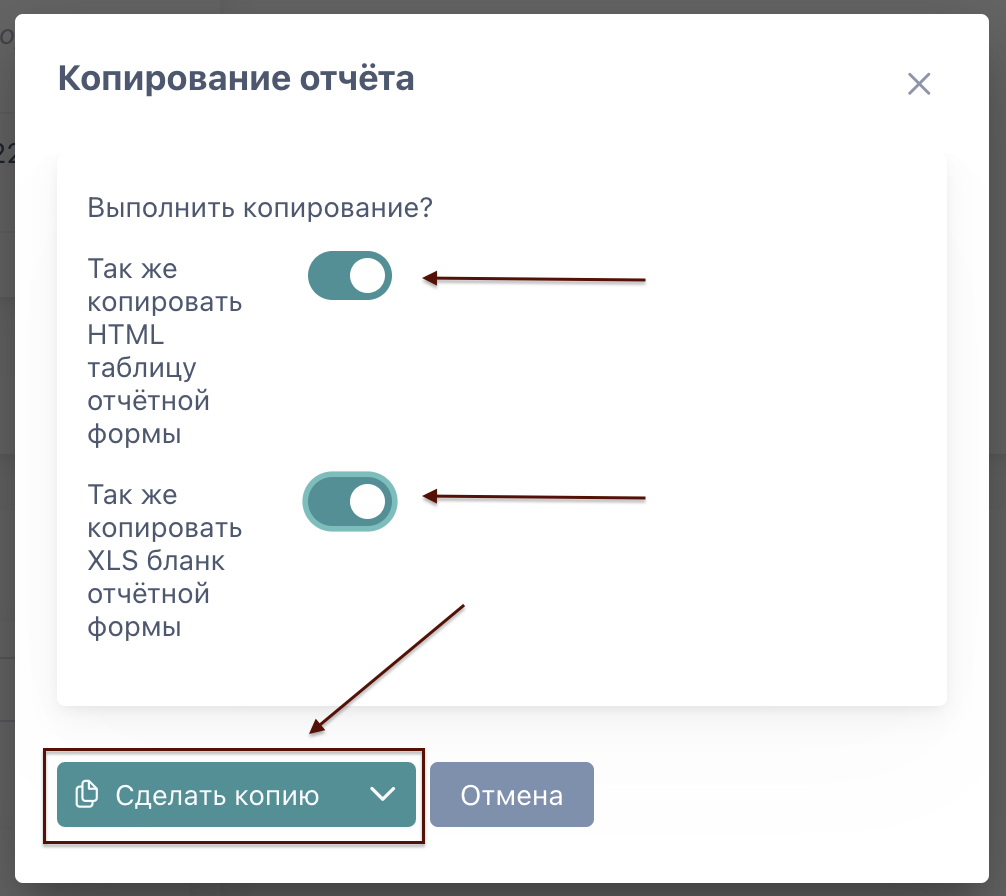
2. После нажатия на кнопку создания копии появится окно с настройками копирования отчета. В нем будет возможность выбрать те настройки, которые необходимы.
Если вы хотите поменять только содержимое таблицы, то включите тумблер "Так же копировать HTML таблицу ..."
Если вы хотите изменить подписи до или после таблицы, то включите тумблер "Так же копировать XLS ..."
Если оставить тумблер выключенным, то применится тот же шаблон таблицы и/или бланка XLS, который применен в Шаблоне отчета, копию которого вы начали делать.
Например: Вы можете сделать копию только HTML таблицы, если собираетесь делать изменения только в таблице - добавить или убрать какую-то колонку, а подписи до и после таблицы хотите оставить без изменений.
3. После выбора элементов шаблона отчета, которые будут скопированы нажмите кнопку "Сделать копию"
4. После копирования появится новый шаблон с припиской «копия»;
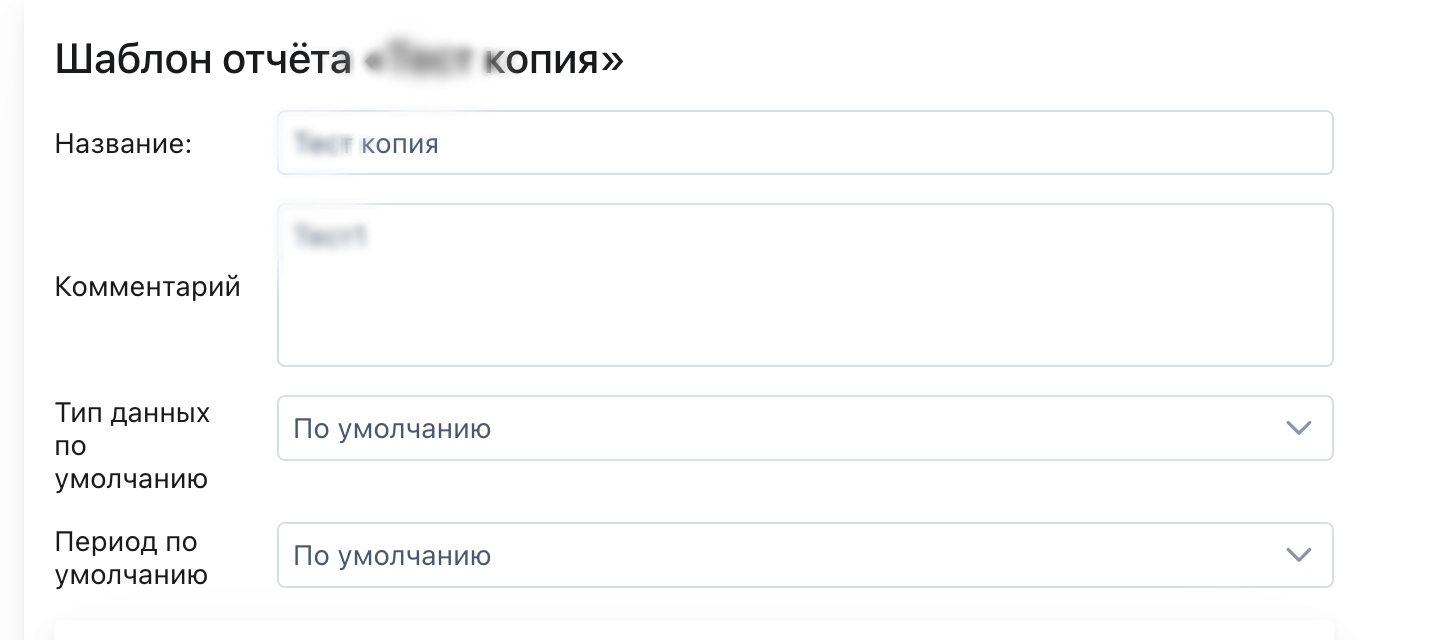
5. Нужно изменить название шаблона и комментарий.
Название может быть любым, главное, чтобы оно было понятно вам, т.к. все ссылки в интерфейсе на этот отчет будут называться так.
Наиболее часто указывают название "Отчет" или добавляют к слову "отчет" какое-то пояснение особенно в случае, если на одном приборе может быть несколько отчетов. Пример: "Отчет ГВС" и "Отчет тепло" или "Отчет с давлением" и "Отчет без давления".
В комментарии рекомендуем указать модель прибора и какие-то детали, связанные с этим шаблоном.
Пример: СПТ-944 Тепло без Р и ГВС циркуляция.
Комментарий будет отображаться в скобках после названия шаблона отчета в списках, а так же показываться всплывающим текстом при наведении на ссылку открытия этого отчета по прибору.
Это позволит сохранить исходный шаблон без изменений и использовать обновленную версию только там, где она будет актуальна.
III. Редактирование шаблона Таблицы отчетной формы (HTML)
Шаблон таблицы отчетной формы (HTML) определяет структуру и внешний вид таблицы, отображаемой при открытии или скачивания отчета на платформе «Градарус».
При необходимости внесения изменений в заголовки таблиц, формул, итогов или форматирования данных редактирование выполняется в HTML-коде шаблона.
Подробная инструкция по работе с HTML размещена в документе «Создание шаблона прибора: подробная справка по HTML и Excel», раздел II. Основные элементы HTML-шаблона.
IV. Редактирование шаблона Бланка отчетной формы (Excel)
Каждый шаблон отчета на платформе «Градарус» содержит Таблицу отчетной формы (именно она отображается при просмотре в веб-интерфейсе, а так же попадает в итоговую форму отчета при его скачивании) и Бланк отчетной формы (все подписи и вставки до и после таблицы, которые видны в скачиваемых файлах отчетов).
Для редактирования Бланка отчетной формы (Excel):
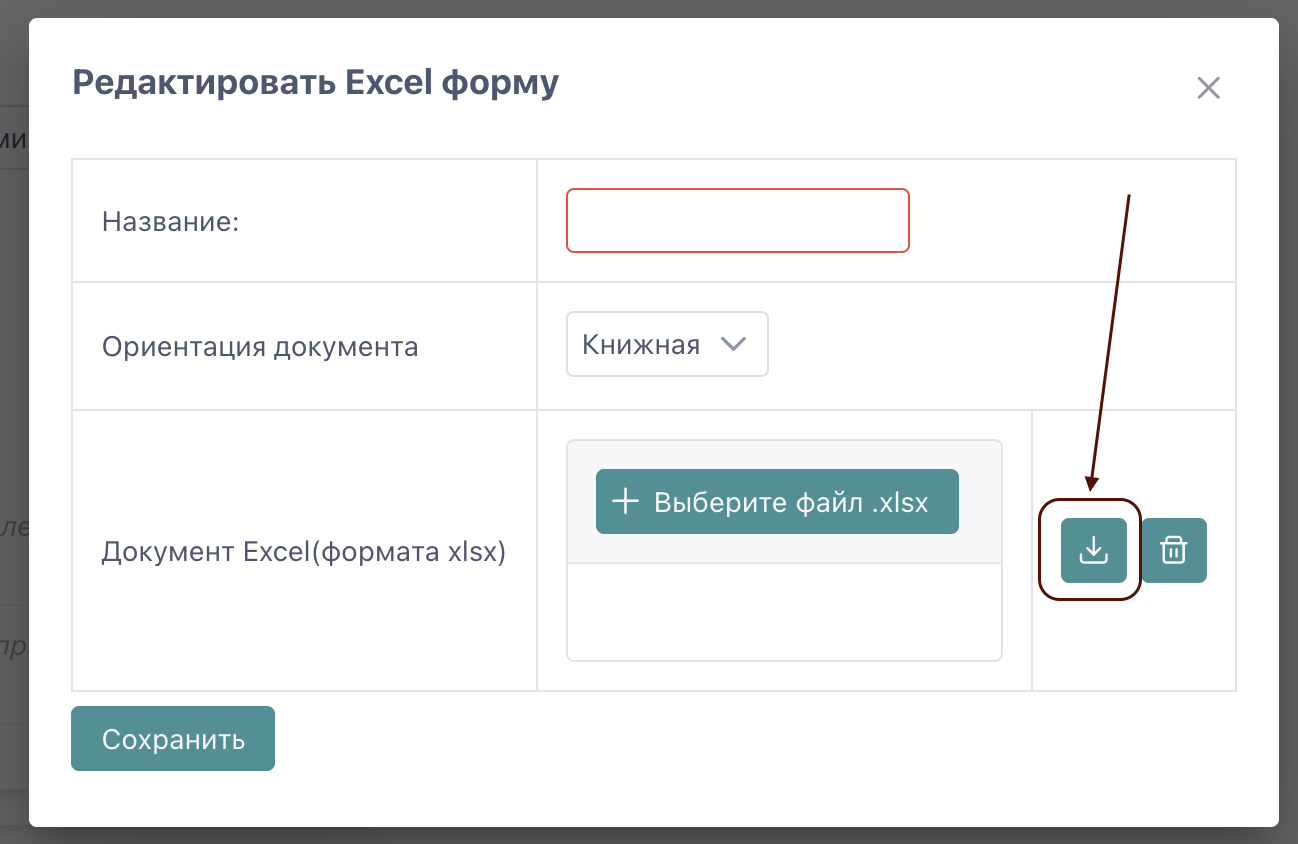
1. Откройте шаблон отчета, в блоке Бланк отчетной формы (Excel) нажмите кнопку «Редактировать»;
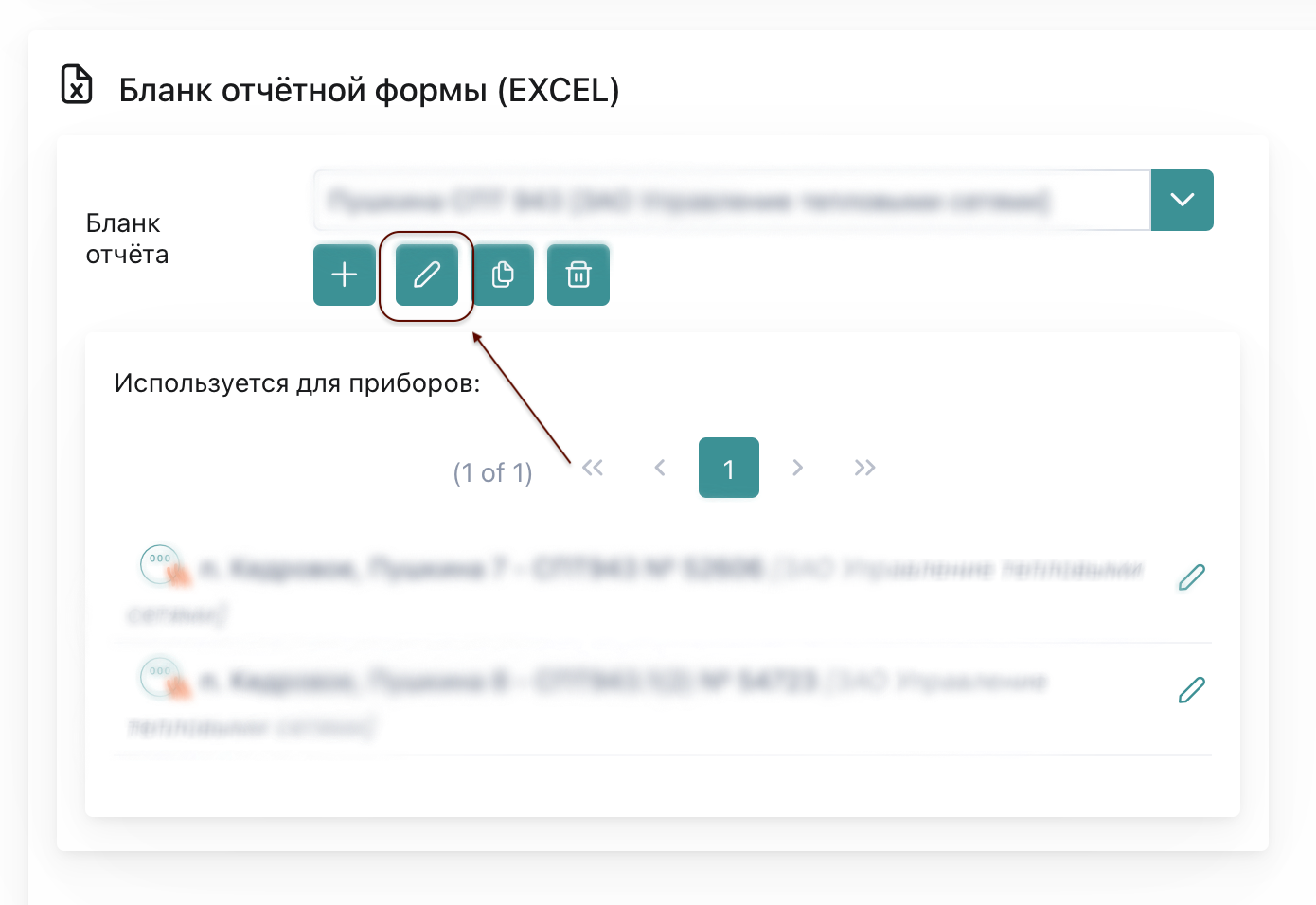
2. Нажмите на кнопку скачивания;
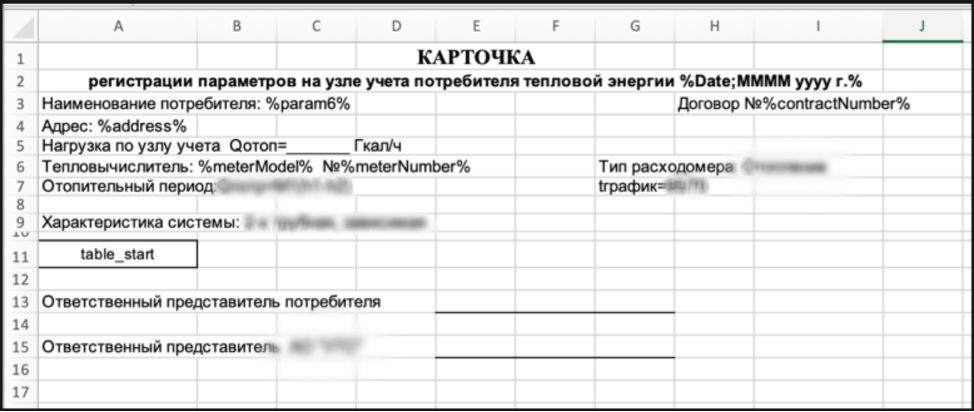
3. Откройте загруженный Excel-документ на своем компьютере. В документе можно увидеть основную структуру отчета и параметры (обрамленные в начале и в конце знаком «%»), с помощью которых система подтягивает необходимые данные;
4. После внесения изменений, сохраните файл в формате .xlsx;
5. Вернитесь в шаблон в системе и загрузите документ, нажав на кнопку «Выберите файл .xlsx», также не забудьте указать название для бланка отчета и нажмите кнопку «Сохранить».
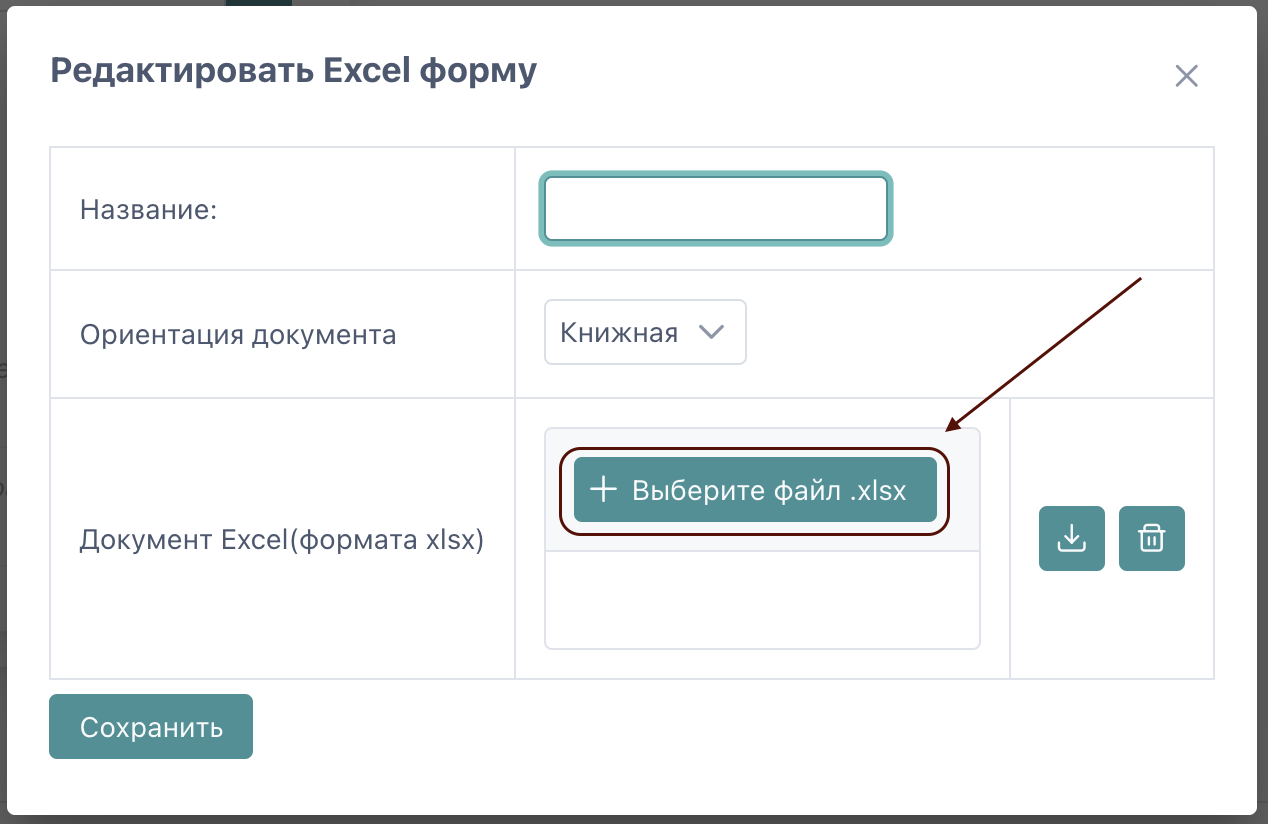
Теперь в вашем шаблоне отчета будет находиться нужный бланк для выгрузки отчета.
V. Проверка и тестирование
После внесения изменений:
- Сохраните шаблон;
- Найдите прибор, к которому привязан шаблон отчета;
- Сформируйте отчет и убедитесь, что данные корректно отображаются как на странице просмотра отчета, так и в файле после его скачивания.
Если отчет отображается некорректно (например, пропали значения или нарушено форматирование), проверьте:
- правильность HTML-разметки в Шаблоне таблицы отчетной формы (об этом мы расскажем в следующей инструкции);
- совпадение имен переменных в Шаблоне таблицы (HTML) и Шаблоне бланка (Excel);
- актуальность привязок прибора к шаблону.